 FTP One
Envoyer les photos à la rédaction depuis le stade
Pendant un match, chaque minute compte. Avec FTP One, l'iPhone fait le lien entre l'appareil photo et la rédaction : branchez le câble, choisissez la destination, et chaque nouvelle photo part seule pendant que vous continuez à photographier.
Avant le match
- Connectez le serveur de la rédaction, et celui de l'agence si vous envoyez aux deux.
- Chargez l'iPhone ou prenez une batterie externe.
- En tribune de presse, utilisez le Wi-Fi s'il existe : le réseau mobile au stade est souvent lent.
- Si vous photographiez en RAW+JPG, FTP One peut n'envoyer que les JPG, plus légers.
1. Connectez l'appareil photo
- Branchez l'appareil avec un câble USB-C. Si l'iPhone a un port Lightning, il faut l'adaptateur pour appareil photo d'Apple. Un lecteur de cartes convient aussi.
- Si l'appareil demande le type de connexion, choisissez PTP.
- Désactivez l'extinction automatique de l'appareil, sinon il se déconnecte au bout d'un moment.
- Dans FTP One, l'appareil apparaît en haut de l'accueil : choisissez-y les photos à envoyer.
2. Activez l'envoi automatique
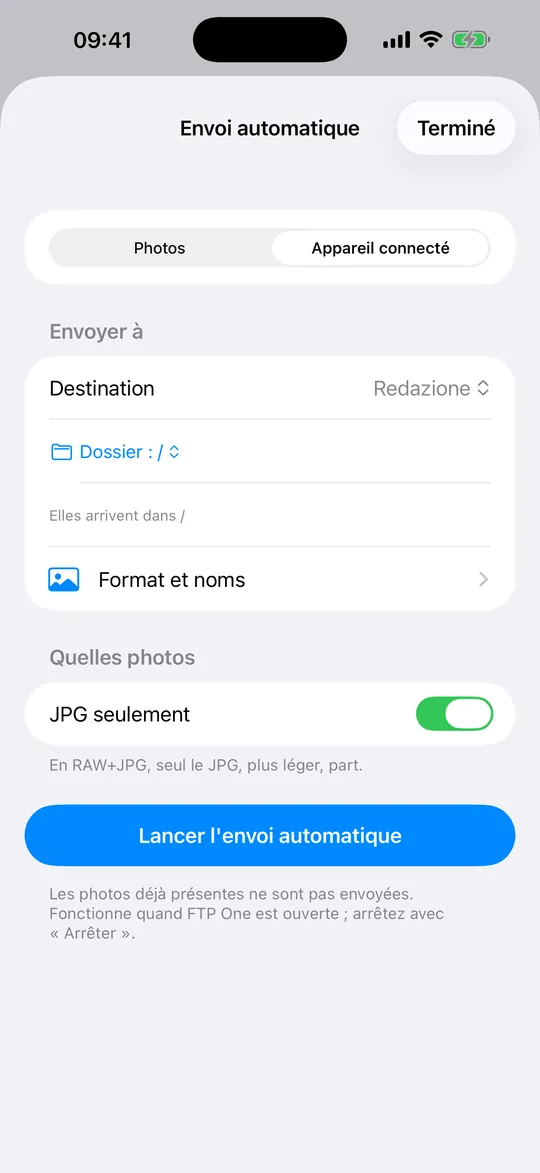
- Touchez + et choisissez Envoi automatique.
- Choisissez la source : Photos ou l'appareil photo connecté.
- Choisissez où les envoyer et dans quel dossier.
- Si vous voulez, seulement les JPG ou seulement les photos ♥.
- Touchez Lancer l'envoi automatique. Pour l'arrêter, Arrêter.
3. Les meilleures photos, vers plusieurs destinations
À la mi-temps, choisissez les meilleures photos et envoyez-les à la rédaction et à l'agence en même temps : chacune a sa barre dans Transferts.
- Touchez + et choisissez Téléverser des fichiers (ou envoyez depuis Photos).
- Dans la liste des destinations, cochez plusieurs serveurs et clouds.
- Touchez Envoyer : elles partent vers toutes en même temps, chacune avec sa barre dans Transferts.
En cas de problème
- Gardez FTP One ouverte : avec iOS 18 et versions antérieures, l'envoi s'arrête téléphone verrouillé ; à partir d'iOS 26, il continue.
- Si l'appareil se déconnecte, désactivez sa mise en veille automatique.
- Si le serveur ne répond pas, vérifiez réseau, adresse et port, et essayez FTP au lieu de FTPS (ou l'inverse).
Essayez FTP One
Gratuit jusqu'à 10 fichiers par jour, avec toutes les fonctions.
Télécharger sur l’App Store