 FTP One
Come mandare foto via FTP da iPhone
Agenzie e redazioni ricevono le foto su un server FTP. Dall'iPhone bastano tre dati: l'indirizzo del server, il nome utente e la password, che ti dà la redazione. Con FTP One colleghi il server una volta sola e poi mandi le foto in pochi tocchi.
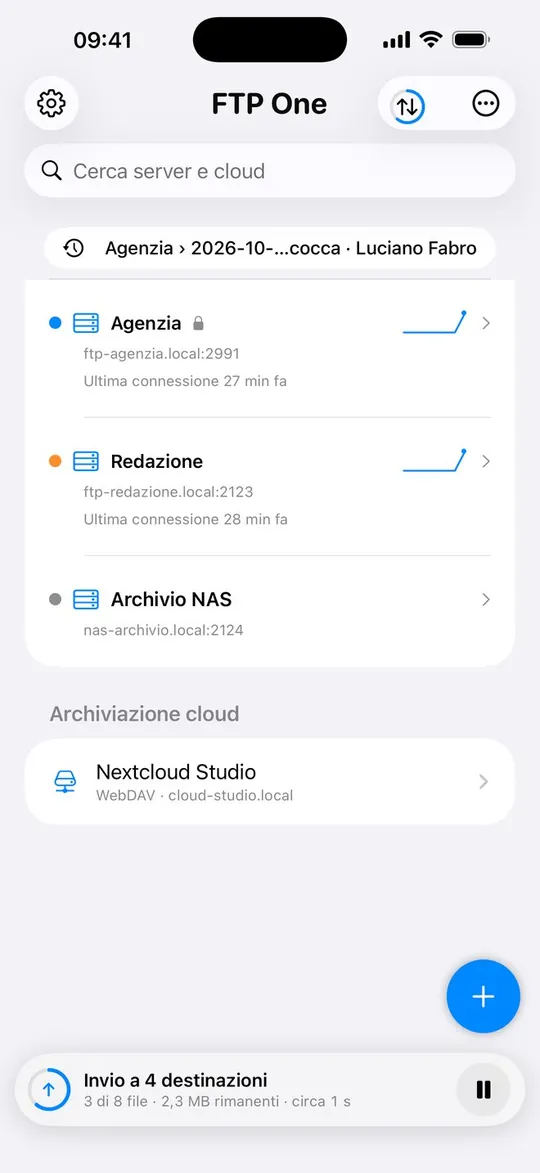
1. Collega il server
- Tocca + e scegli Aggiungi server.
- Scrivi indirizzo, utente e password. Se hai un codice QR o un indirizzo ftp://, puoi inquadrarlo o incollarlo.
- Se la redazione usa la connessione protetta, scegli FTPS. La porta di solito è 21 (990 per FTPS implicito).
- Salva e tocca il server: se vedi le sue cartelle, è fatto.
2. Manda le foto
Il modo più rapido è partire dall'app Foto:
- In Foto scegli le foto e tocca Condividi.
- Tocca FTP One. Se non c'è: scorri la fila delle app fino in fondo, tocca Altro, poi Modifica e aggiungila ai Preferiti.
- Scegli dove mandarle e tocca Invia.
- Apri FTP One: le foto partono da lì e vedi l'avanzamento.
3. Segui l'invio
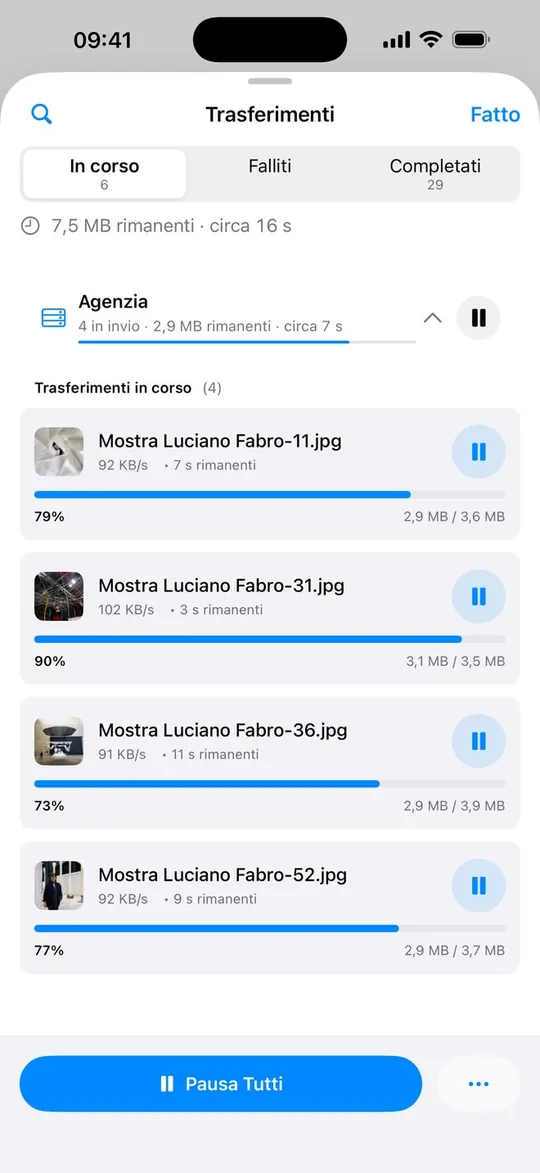
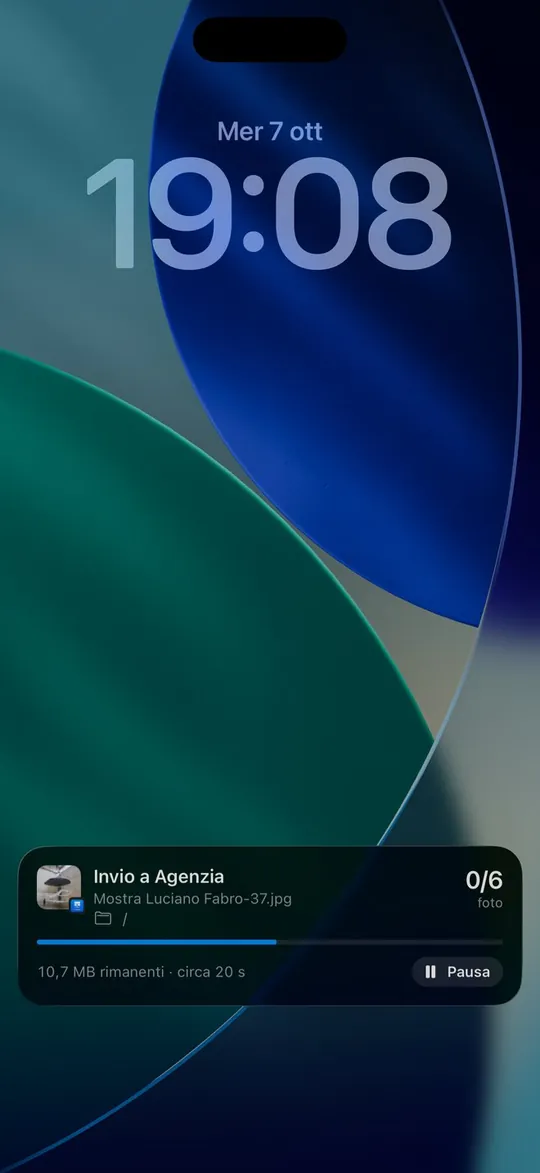
Ogni file ha la sua barra, con la velocità e il tempo che manca. Su iPhone l'avanzamento compare anche sulla schermata di blocco, e da iOS 26 l'invio continua anche a telefono bloccato.
Più destinazioni insieme
- Tocca + e scegli Carica file (oppure manda da Foto).
- Nella scelta delle destinazioni spunta più server e cloud.
- Tocca Invia: partono verso tutti insieme, ognuno con la sua barra in Trasferimenti.
Se il server non si collega
- La rete: apri un sito nel browser. In albergo o allo stadio a volte va accettata prima una pagina.
- Indirizzo e porta: controlla che siano quelli della redazione. La porta di solito è 21, 990 per FTPS implicito.
- FTP o FTPS: prova l'altro tipo di connessione; alcuni server ne accettano uno solo.
- Utente e password: riscrivili, attento a maiuscole e spazi.
Consigli
- Usa il Wi-Fi quando puoi: le foto partono più in fretta.
- Con la rete lenta manda un JPEG più leggero invece dell'originale: si sceglie per ogni destinazione.
- Scegli FTPS se il server lo permette: protegge utente, password e foto durante il viaggio.